
Hướng dẫn cách lên lịch học trực tuyến trên Zoom Meeting

Bạn muốn lên lịch học trực tuyến để thông báo cho học sinh, sinh viên. Bài viết này sẽ hướng dẫn cách lên lịch học trực tuyến trên Zoom
Ứng dụng Zoom hiện nay được nhiều người lựa chọn, bởi sự ổn định, có thể gửi file, chát video, thảo luận một cách dễ dàng. Chúng ta cùng tìm hiểu cách lên lịch trên Zoom nhé
Lưu ý: Đây là hướng dẫn sử dụng phiên bản Zoom trên PC. Nếu các bạn dùng điện thoại thì các bước làm cũng tương tự như vậy.
Bước 1: Mở ứng dụng Zoom
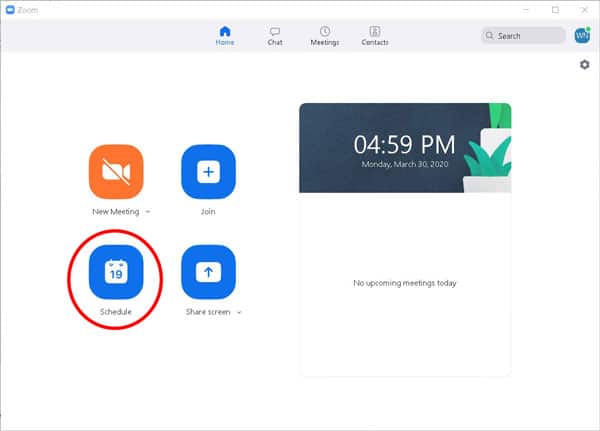
Mở ứng dụng Zoom lên và nhấn chọn nút Schedule để tiến hành đặt lịch cho buổi học.
Bước 2: Tiến hành cài đặt trong phần Schedule
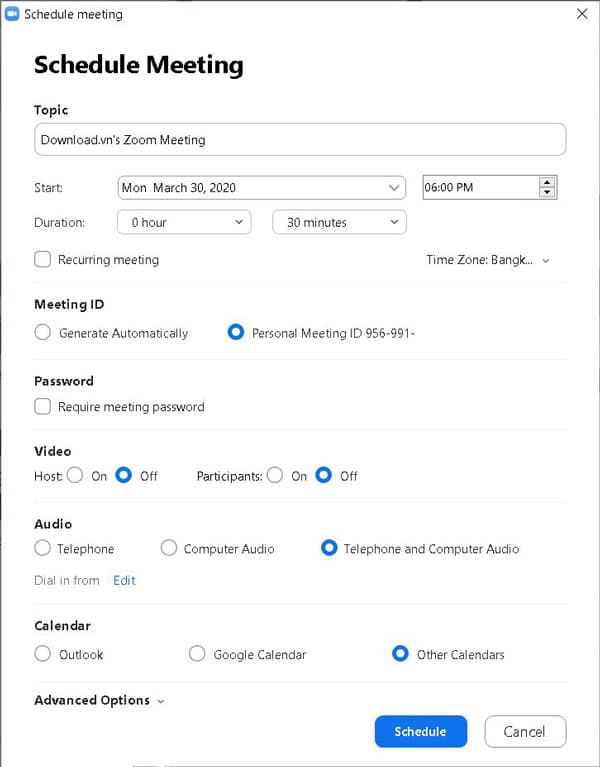
Trong phần Schedule Meeting này, chúng ta sẽ cài đặt những thông số cho buổi học gồm có:
- Topic: Tên của phòng học.
- Start: Thời gian bắt đầu buổi học (chọn đầy đủ giờ, phút, ngày, tháng,năm).
- Duration: Đặt thời lượng của buổi học (Tối đa 40 phút cho phiên bản Zoom bình thường. Nếu muốn tăng thời lượng phải update lên Zoom Pro).
- Meeting ID: Chọn Personal Meeting ID ***.
- Password: tích vào Require meeting password để đặt mật khẩu cho phòng, nếu không thì bỏ qua.
- Video: bật tắt video cho phòng học, nên để ON hết.
- Audio: Chọn Telephone and Computer Audio để thu cả tiếng của thiết bị.
- Calendar: Chọn Other Calendar.
Sau khi thiết lập xong, nhấn nút Schedule để lên lịch.
Bước 3: Hộp thoại xuất hiện, tiến hành xác nhận lại thông tin.
Một hộp thoại nhỏ sẽ hiện ra. Xác nhận lại thông tin của phòng học, thời gian và link của phòng. Nhấn nút Copy to Clipboard để sao chép thông tin này và gửi đến cho các học sinh để thông báo lịch học.
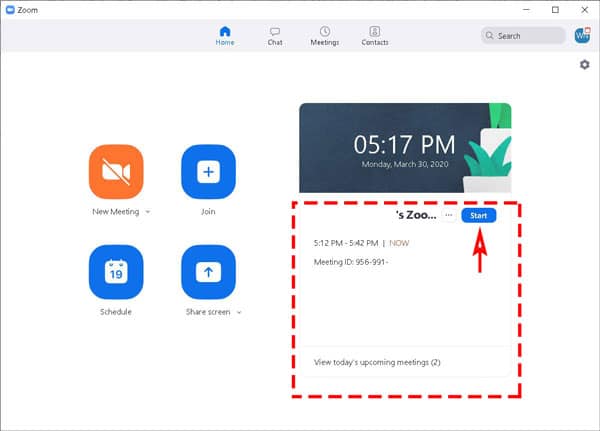
Bước 4: Khi đến giờ học, Zoom sẽ hiện thông báo
Khi đến giờ học, Zoom sẽ hiện thông báo và bạn chỉ việc nhấn nút Start như hình dưới để tiến hành mở phòng học.
Chúc các bạn thực hiện thành công!
Xem chi tiết TẠI ĐÂY


0 nhận xét:
Đăng nhận xét