Cách chia sẻ màn hình zoom, nội dung, máy ảnh thứ hai
Làm thế nào để chia sẻ hình ảnh, nội dung hay máy ảnh thứ hai từ zoom cho máy tính, điện thoại? Sau đây là cách hướng dẫn chi tiết để bạn thực hiện việc chia sẻ một cách nhanh chóng.
1. Tổng quát
Trong cuộc họp, bạn có thể chia sẻ nội dung sau:
- Toàn bộ màn hình nền hoặc màn hình điện thoại
- Một hoặc nhiều ứng dụng cụ thể
- Một phần của màn hình của bạn
- Bảng trắng
- Một video được lưu trữ cục bộ
- Âm thanh thiết bị
- Nội dung từ camera thứ hai
- màn hình iPhone / iPad
Ghi chú :
- Máy chủ có thể vô hiệu hóa khả năng chia sẻ màn hình của người tham gia .
- Đối với tài khoản Miễn phí / Cơ bản, chia sẻ màn hình được đặt thành Chỉ Máy chủ theo mặc định.
- Trong hội thảo trên web, chỉ người dẫn chương trình, người đồng tổ chức và người tham gia hội thảo mới có thể chia sẻ màn hình của họ.
- Nếu đang sử dụng ứng dụng khách trên máy tính để bàn, bạn có thể hiển thị cửa sổ Thu phóng trong khi chia sẻ màn hình.
2. Điều kiện tiên quyết
- Máy khách thu phóng máy tính để bàn dành cho Windows, macOS và Linux, phiên bản 5.0.0 trở lên
- Thu phóng ứng dụng di động cho Android và iOS, phiên bản 5.0.0 trở lên
3. Chia sẻ trên máy tính (Windows, Mac)
Chia sẻ màn hình hoặc nội dung của bạn
Bước 1: Bấm vào nút Chia sẻ Màn hình  nằm trong điều khiển cuộc họp của bạn.
Bước 2: Chọn một trong các tùy chọn chia sẻ màn hình sau:
- Cơ bản : Chia sẻ toàn bộ màn hình nền, (các) cửa sổ ứng dụng cụ thể, bảng trắng hoặc màn hình iPhone / iPad .
Lưu ý : Người dùng có thể chọn nhiều chương trình máy tính để bàn cùng một lúc, thay vì chia sẻ toàn bộ máy tính của họ. Chỉ người dùng sử dụng tính năng này mới cần ở phiên bản 5.4.3 trở lên, trong khi người xem có thể được kết nối với các phiên bản cũ hơn. Giữ phím Shift trên macOS hoặc phím Ctrl trên Windows để chọn nhiều ứng dụng.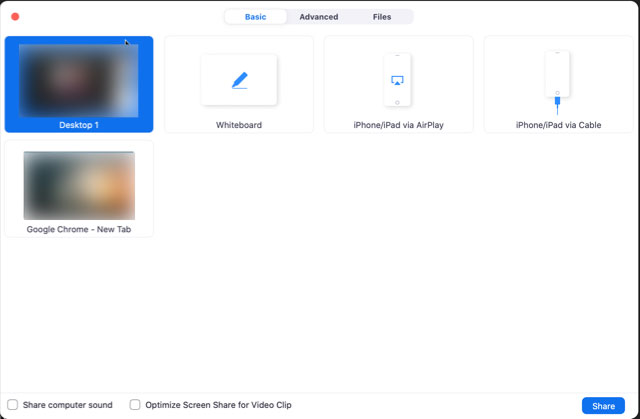
- Nâng cao
- Trang trình bày / Powerpoint làm nền ảo : Cho phép bạn sử dụng bản trình bày trình chiếu làm nền ảo của mình, mang đến một bản trình bày phong phú hơn.

- Phần màn hình : Chia sẻ một phần màn hình của bạn được biểu thị bằng đường viền màu xanh lá cây. Đường viền có thể được điều chỉnh khi cần thiết trong quá trình chia sẻ bằng cách nhấp và kéo bất kỳ cạnh hoặc góc nào.

- Âm thanh máy tính : Chỉ chia sẻ âm thanh máy tính của bạn (loa đã chọn trong cài đặt âm thanh của bạn ). Chọn mũi tên xuống ngay bên phải tùy chọn Âm thanh máy tính để xem các tùy chọn âm thanh và chuyển đổi giữa các tùy chọn âm thanh Mono và Stereo (độ trung thực cao) .

- Video : Chia sẻ nội dung video được lưu trữ cục bộ thông qua trình phát video gốc của Zoom .

- Nội dung từ Camera thứ 2 : Chia sẻ camera phụ kết nối với máy tính của bạn; ví dụ: máy ảnh tài liệu hoặc máy ảnh tích hợp trên máy tính xách tay của bạn.

- Trang trình bày / Powerpoint làm nền ảo : Cho phép bạn sử dụng bản trình bày trình chiếu làm nền ảo của mình, mang đến một bản trình bày phong phú hơn.
- Tệp : Chia sẻ tệp từ dịch vụ chia sẻ của bên thứ ba như Google Drive hoặc Microsoft OneDrive. Làm theo lời nhắc trên màn hình để đăng nhập vào dịch vụ của bên thứ ba và cấp quyền truy cập Thu phóng.
Ghi chú :- Các tùy chọn này có thể bị vô hiệu hóa bởi Quản trị viên tài khoản, vì vậy các tùy chọn khả dụng có thể khác nhau.
- Ngoài ra, bạn có thể mở tệp trong trình duyệt web, sau đó chia sẻ cửa sổ trình duyệt. Ví dụ: để chia sẻ Tài liệu Google, hãy mở Tài liệu trong Chrome, sau đó chia sẻ cửa sổ Chrome. Kết quả cuối cùng giống như sử dụng các tùy chọn chia sẻ trong tab Tệp.
Bước 3: (Tùy chọn) Bật các tính năng này, nằm ở góc dưới cùng bên trái của cửa sổ chia sẻ:
- Chia sẻ âm thanh : Nếu bạn chọn tùy chọn này, mọi âm thanh do máy tính của bạn phát sẽ được chia sẻ trong cuộc họp. Chọn mũi tên xuống ngay bên phải của tùy chọn Share Sound để chuyển đổi giữa các tùy chọn âm thanh Mono và Stereo (độ trung thực cao) .
- Tối ưu hóa cho video clip : Chọn tùy chọn này nếu bạn sẽ chia sẻ video clip ở chế độ toàn màn hình. Không kiểm tra điều này nếu không, vì nó có thể làm cho màn hình được chia sẻ bị mờ.
Bước 4: Nhấp vào Chia sẻ .
Ghi chú :
- Thu phóng sẽ tự động chuyển sang chế độ toàn màn hình để tối ưu hóa chế độ xem màn hình được chia sẻ. Để thoát toàn màn hình, nhấp vào Thoát toàn màn hình ở góc trên cùng bên phải hoặc nhấn phím Esc .
- Để tắt tính năng tự động toàn màn hình khi xem màn hình được chia sẻ, hãy điều chỉnh kích thước Cửa sổ khi hành vi chia sẻ màn hình trong cài đặt ứng dụng khách trên máy tính để bàn của bạn .
- Nếu bạn đã chọn Nội dung từ Máy ảnh thứ hai , hãy nhấp vào Chuyển máy ảnh ở góc trên bên trái để chuyển máy ảnh được chia sẻ.
Chia sẻ menu màn hình
Khi bạn bắt đầu chia sẻ màn hình của mình, các điều khiển cuộc họp sẽ chuyển vào menu mà bạn có thể kéo xung quanh màn hình của mình.
Lưu ý : Một số tùy chọn được nêu chi tiết bên dưới có thể không hiển thị do các hạn chế của quản trị viên tài khoản hoặc tính năng này chỉ hiển thị với người tổ chức cuộc họp hoặc người đồng tổ chức .

- Tắt tiếng / Bật tiếng : Tắt tiếng hoặc bật tiếng micrô của bạn.
- Bắt đầu / Dừng Video : Bắt đầu hoặc dừng video trong cuộc họp của bạn.
- Bảo mật : Truy cập các tùy chọn bảo mật trong cuộc họp .
- Người tham gia : Xem hoặc quản lý những người tham gia (nếu là người dẫn chương trình).
- Nhấp vào mũi tên xuống ⌄ để truy cập Mời , nơi bạn có thể mời những người khác tham gia cuộc họp.
- Bỏ phiếu : Cho phép bạn tạo, chỉnh sửa và khởi động của bạn các cuộc thăm dò . Các tùy chọn để tạo hoặc khởi chạy các cuộc thăm dò sẽ mở ra cổng web Thu phóng trong trình duyệt mặc định của bạn. Khi cuộc thăm dò kết thúc, bạn có thể xem kết quả và có thể tải xuống báo cáo cuộc thăm dò đầy đủ. Nếu một cuộc thăm dò đã được tạo, cả người chủ trì và người đồng tổ chức đều có thể khởi động cuộc thăm dò, nhưng chỉ người tổ chức mới có thể chỉnh sửa hoặc thêm cuộc thăm dò vào cuộc họp.
- Chia sẻ mới : Bắt đầu chia sẻ màn hình mới. Bạn sẽ được nhắc chọn màn hình mà bạn muốn chia sẻ lại.
- Tạm dừng Chia sẻ : Tạm dừng màn hình được chia sẻ hiện tại của bạn.
- Chú thích : Hiển thị các công cụ chú thích để vẽ, thêm văn bản, v.v.
- Khác : Di chuột qua nhiều hơn để có các tùy chọn bổ sung.
- Trò chuyện : Mở cửa sổ trò chuyện.
- Ghi : Bắt đầu ghi cục bộ hoặc lên đám mây .
- Thông tin cuộc họp : Hiển thị ID cuộc họp hiện tại, máy chủ, mật mã, liên kết mời, ID người tham gia của bạn và trạng thái mã hóa.
- Phụ đề chi tiết/ Bản ghi trực tiếp : (chỉ có sẵn cho máy chủ lưu trữ): Nếu bạn đã bật phụ đề chi tiết và bản ghi âm trực tiếp cho tài khoản của mình, hãy nhấp vào đây để truy cập các tùy chọn đó.
- Phòng đột phá : Bắt đầu phòng đột phá .
- Bật chú thích cho người khác : Cho phép hoặc ngăn người tham gia chú thích trên màn hình được chia sẻ của bạn .
- Hiển thị / Ẩn tên của người ghi chú : Hiển thị hoặc ẩn tên của người tham gia khi họ đang chú thích trên một chia sẻ màn hình. Nếu được đặt để hiển thị, tên của người tham gia sẽ hiển thị nhanh bên cạnh chú thích của họ.
- Ẩn / Hiển thị bảng điều khiển video
- Ẩn / Hiện điều khiển cuộc họp nổi
- Chia sẻ âm thanh
- Tối ưu hóa cho video clip
Lưu ý: Không bật cài đặt này nếu bạn không chia sẻ video clip toàn màn hình, vì nó sẽ làm mờ phần chia sẻ màn hình của bạn. Điều này nên được bật / tắt trước và sau video bạn muốn phát. - Trực tiếp trên Facebook : Phát trực tiếp cuộc họp của bạn trên Facebook .
- Trực tiếp trên Nơi làm việc của Facebook : Phát trực tiếp cuộc họp của bạn trên Nơi làm việc của Facebook .
- Trực tiếp trên Youtube : Phát trực tiếp cuộc họp của bạn trên Youtube .
- Trực tiếp trên Dịch vụ phát trực tiếp tùy chỉnh : Phát trực tiếp cuộc họp của bạn trên nền tảng phát trực tuyến tùy chỉnh .
- Kết thúc cuộc họp: Rời cuộc họp hoặc kết thúc cuộc họp đối với tất cả những người tham gia.
Hiển thị các cửa sổ Thu phóng trong khi chia sẻ màn hình
Theo mặc định, cửa sổ Thu phóng không được chia sẻ trong khi chia sẻ màn hình của bạn. Hiển thị cửa sổ Thu phóng trong khi chia sẻ màn hình có thể hữu ích nếu một người tham gia đang giúp bạn sử dụng Thu phóng.
- Đăng nhập vào cổng web Zoom.
- Trong menu điều hướng, nhấp vào Cài đặt .
- Trong phần Trong cuộc họp (Cơ bản) , đảm bảo rằng Hiển thị cửa sổ Thu phóng trong khi chia sẻ màn hình được bật. Cài đặt này sẽ cho phép cài đặt xuất hiện trong ứng dụng máy tính để bàn.
- Đăng xuất khỏi ứng dụng Zoom trên máy tính để bàn và đăng nhập lại. Ngoài ra, bạn có thể thoát khỏi ứng dụng này và mở lại.
- Nhấp vào ảnh hồ sơ của bạn rồi nhấp vào Cài đặt .
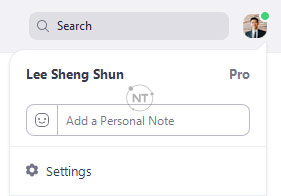
- Nhấp vào tab Chia sẻ Màn hình và đảm bảo rằng Hiển thị cửa sổ Thu phóng trong khi chia sẻ màn hình được bật.
Sử dụng màn hình kép
Nếu đang sử dụng thiết lập màn hình kép, bạn có thể bật tính năng màn hình kép để xem chia sẻ màn hình trên một màn hình và người tham gia trên màn hình thứ hai.
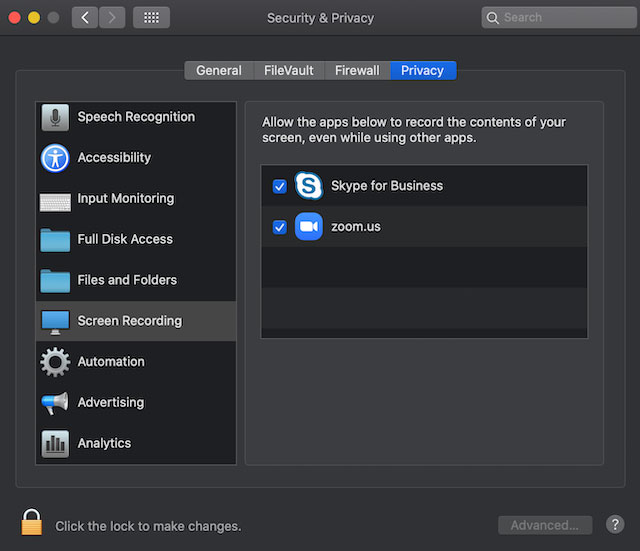
Lưu ý : Trên Mac OS 10.15 Catalina, bạn cần cho phép Thu phóng truy cập vào tính năng ghi màn hình để chia sẻ màn hình của mình. Bạn có thể thực hiện việc này trong Tùy chọn Hệ thống của mình . Chọn An ninh & Bảo mật tùy chọn, nhấp vào Privacy tab, di chuyển xuống Screen Recording , và cuối cùng đánh dấu vào tùy chọn cho zoom.us .
4. Chia sẻ trên điện thoại
Linux
Chia sẻ màn hình hoặc nội dung của bạn
- Bấm vào nút Chia sẻ Màn hình nằm trong điều khiển cuộc họp của bạn.
- Chọn một trong các tùy chọn chia sẻ màn hình sau:
- Cơ bản : Chia sẻ toàn bộ màn hình, cửa sổ ứng dụng cụ thể hoặc bảng trắng của bạn .
Lưu ý : Chia sẻ từ iPhone / iPad không được hỗ trợ trên Linux. - Nâng cao
- Phần màn hình : Chia sẻ một phần màn hình của bạn được biểu thị bằng đường viền màu xanh lá cây. Đường viền có thể được điều chỉnh khi cần thiết trong quá trình chia sẻ bằng cách nhấp và kéo bất kỳ cạnh hoặc góc nào.
- Chỉ nhạc hoặc âm thanh máy tính : Chỉ chia sẻ âm thanh máy tính của bạn (loa đã chọn trong cài đặt âm thanh của bạn ). Chọn mũi tên xuống ˅ ngay bên phải của tùy chọn Âm nhạc hoặc Âm thanh máy tính để xem các tùy chọn âm thanh và chuyển đổi giữa các tùy chọn âm thanh Mono và Stereo (độ trung thực cao) .
- Phần màn hình : Chia sẻ một phần màn hình của bạn được biểu thị bằng đường viền màu xanh lá cây. Đường viền có thể được điều chỉnh khi cần thiết trong quá trình chia sẻ bằng cách nhấp và kéo bất kỳ cạnh hoặc góc nào.
- Cơ bản : Chia sẻ toàn bộ màn hình, cửa sổ ứng dụng cụ thể hoặc bảng trắng của bạn .
- (Tùy chọn) Có thể cài đặt các tính năng này, nằm ở góc dưới bên trái của cửa sổ chia sẻ:
- Chia sẻ Âm thanh Máy tính : Nếu bạn chọn tùy chọn này, mọi âm thanh do máy tính của bạn phát sẽ được chia sẻ trong cuộc họp. Chọn mũi tên xuống ngay bên phải của tùy chọn Share Computer Sound để chuyển đổi giữa các tùy chọn âm thanh Mono và Stereo (độ trung thực cao) .
- Tối ưu hóa Chia sẻ màn hình cho Video Clip : Chọn tùy chọn này nếu bạn sẽ chia sẻ một video clip ở chế độ toàn màn hình. Không kiểm tra điều này nếu không, vì nó có thể làm cho màn hình được chia sẻ bị mờ.
- Nhấp vào Chia sẻ . Khi quá trình chia sẻ được bắt đầu, bạn sẽ thấy biểu ngữ thông báo cho biết Người tham gia hiện có thể nhìn thấy màn hình được chia sẻ của bạn hoặc bất kỳ thứ gì bạn đã chọn để chia sẻ.
Ghi chú :
- Zoom sẽ tự động chuyển sang toàn màn hình để tối ưu hóa chế độ xem màn hình được chia sẻ. Để thoát toàn màn hình, nhấp vào Thoát toàn màn hình ở góc trên cùng bên phải hoặc nhấn phím Esc .
- Để tắt tính năng tự động toàn màn hình khi xem màn hình được chia sẻ, hãy điều chỉnh kích thước Cửa sổ khi hành vi chia sẻ màn hình trong cài đặt ứng dụng khách trên máy tính để bàn của bạn .
- Nếu bạn đã chọn Nội dung từ Máy ảnh thứ hai , hãy nhấp vào Chuyển máy ảnh ở góc trên bên trái để chuyển máy ảnh được chia sẻ.
Menu chia sẻ màn hình
Khi bạn bắt đầu chia sẻ màn hình của mình, các điều khiển cuộc họp sẽ chuyển vào menu mà bạn có thể kéo xung quanh màn hình của mình.
Lưu ý : Một số tùy chọn được nêu chi tiết bên dưới có thể không hiển thị do các hạn chế của quản trị viên tài khoản hoặc tính năng này chỉ hiển thị với người tổ chức cuộc họp hoặc người đồng tổ chức .

- Tắt tiếng / Bật tiếng : Tắt tiếng hoặc bật tiếng micrô của bạn.
- Bắt đầu / Dừng Video : Bắt đầu hoặc dừng video trong cuộc họp của bạn.
- Bảo mật : Truy cập các tùy chọn bảo mật trong cuộc họp .
- Người tham gia : Xem hoặc quản lý những người tham gia (nếu là người dẫn chương trình).
- Nhấp vào mũi tên xuống để truy cập Mời , nơi bạn có thể mời những người khác tham gia cuộc họp.
- Chia sẻ mới : Bắt đầu chia sẻ màn hình mới. Bạn sẽ được nhắc chọn màn hình mà bạn muốn chia sẻ lại.
- Tạm dừng Chia sẻ : Tạm dừng màn hình được chia sẻ hiện tại của bạn.
- Chú thích : Hiển thị các công cụ chú thích để vẽ, thêm văn bản, v.v.
- Bỏ phiếu : Cho phép bạn tạo, chỉnh sửa và khởi động của bạn các cuộc thăm dò . Các tùy chọn để tạo hoặc khởi chạy các cuộc thăm dò sẽ mở ra cổng web Thu phóng trong trình duyệt mặc định của bạn. Khi cuộc thăm dò kết thúc, bạn có thể xem kết quả và có thể tải xuống báo cáo cuộc thăm dò đầy đủ. Nếu một cuộc thăm dò đã được tạo, cả người chủ trì và người đồng tổ chức đều có thể khởi động cuộc thăm dò, nhưng chỉ người tổ chức mới có thể chỉnh sửa hoặc thêm cuộc thăm dò vào cuộc họp.
- Khác : Di chuột qua nhiều hơn để có các tùy chọn bổ sung.
- Trò chuyện : Mở cửa sổ trò chuyện.
- Ghi trên Máy tính này : Bắt đầu ghi cục bộ .
- Ghi vào đám mây : Bắt đầu ghi vào đám mây .
- Thông tin cuộc họp : Hiển thị ID cuộc họp hiện tại, máy chủ, mật mã, liên kết mời, ID người tham gia của bạn và trạng thái mã hóa.
- Cho phép / Tắt chú thích của người tham gia : Cho phép hoặc ngăn người tham gia chú thích trên màn hình được chia sẻ của bạn .
- Hiển thị / Ẩn tên của người ghi chú : Hiển thị hoặc ẩn tên của người tham gia khi họ đang chú thích trên một chia sẻ màn hình. Nếu được đặt để hiển thị, tên của người tham gia sẽ hiển thị nhanh bên cạnh chú thích của họ.
- Ẩn / Hiển thị bảng điều khiển video
- Cài đặt âm thanh : Mở cài đặt âm thanh trong máy khách .
- Cài đặt Video : Mở các tùy chọn video trong ứng dụng khách .
- Chia sẻ âm thanh máy tính
- Tối ưu hóa Chia sẻ cho Toàn màn hình Video Clip
Lưu ý : Không bật cài đặt này nếu bạn không chia sẻ video clip, vì nó sẽ làm mờ chia sẻ màn hình của bạn. Điều này nên được bật / tắt trước và sau video bạn muốn phát. - Kết thúc cuộc họp : Rời cuộc họp hoặc kết thúc cuộc họp đối với tất cả những người tham gia.
Sử dụng màn hình kép
Nếu đang sử dụng thiết lập màn hình kép, bạn có thể bật tính năng màn hình kép để xem chia sẻ màn hình trên một màn hình và người tham gia trên màn hình thứ hai.
Android
Ghi chú :
- Một số tùy chọn này có thể bị tắt trong cài đặt tài khoản của bạn, trong Tích hợp .
- Chia sẻ màn hình yêu cầu Android 5.0 trở lên.
Chia sẻ nội dung
- Nhấn Chia sẻ trong điều khiển cuộc họp.
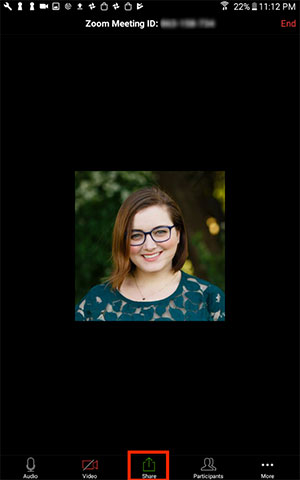
- Nhấn vào loại nội dung bạn muốn chia sẻ.
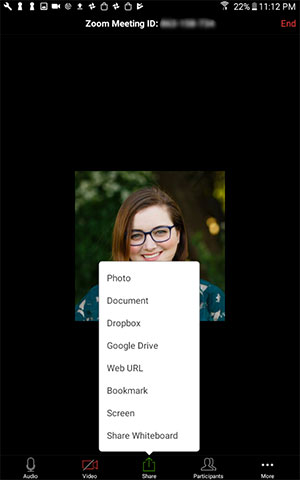
- Nhấn vào một trong các tùy chọn sau.
- Ảnh : Chia sẻ ảnh từ trình quản lý tệp của bạn hoặc các ứng dụng ảnh (ví dụ: Google Photos). Tùy thuộc vào các ứng dụng được cài đặt trên thiết bị Android của bạn, bạn có thể thấy các tùy chọn chia sẻ khác nhau.
- Tài liệu : Chọn một tệp PDF hoặc hình ảnh được lưu trữ cục bộ để chia sẻ.
- Box , Dropbox , Google Drive , Microsoft OneDrive hoặc Microsoft OneDrive for Business : Chọn tệp để chia sẻ từ dịch vụ chia sẻ tệp đã chọn. Bạn sẽ cần cấp quyền truy cập Zoom vào tài khoản của mình. Chỉ hỗ trợ PDF và hình ảnh.
- URL trang web : Nhập URL để mở trình duyệt và chia sẻ trang web.
- Dấu trang : Chia sẻ dấu trang được lưu trữ trong ứng dụng Thu phóng.
- Màn hình : Chia sẻ chế độ xem toàn bộ màn hình điện thoại của bạn.
- Máy ảnh : Cho phép chia sẻ máy quay video của bạn hoặc một webcam đính kèm.
- Chia sẻ bảng trắng: Chia sẻ bảng trắng mà bạn có thể chú thích.
Chia sẻ màn hình của bạn
Bạn có thể chia sẻ toàn bộ màn hình của mình bao gồm bất kỳ ứng dụng nào trên thiết bị Android của bạn. Chia sẻ toàn bộ của bạn yêu cầu Android 5.0 trở lên.
- Nhấn Chia sẻ trong điều khiển cuộc họp.
- Nhấn vào Màn hình.
- Hệ thống Android sẽ hiển thị thông báo cho bạn biết những gì mà chia sẻ màn hình sẽ có quyền truy cập. Nhấn vào Bắt đầu ngay để xác nhận.

- Chia sẻ màn hình sẽ bắt đầu và tính năng Thu phóng sẽ tiếp tục chạy trong nền. Bây giờ bạn có thể chọn ứng dụng mà bạn muốn chia sẻ.
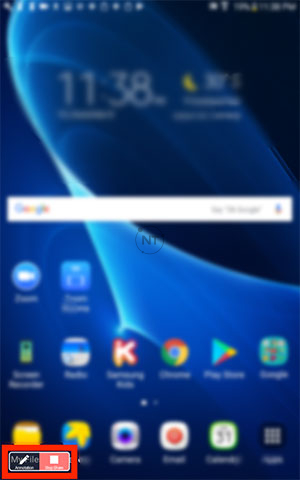
- Ở cuối màn hình, hãy nhấn vào Chú thích để mở công cụ chú thích hoặc nhấn vào Dừng Chia sẻ để dừng chia sẻ và quay lại điều khiển cuộc họp.

Chia sẻ âm thanh thiết bị
Trong khi chia sẻ màn hình, bạn cũng có thể chia sẻ âm thanh của thiết bị nếu thiết bị của bạn đáp ứng các yêu cầu dưới đây:
- Android 10 trở lên
- Được cấp quyền Zoom để ghi lại âm thanh khi được nhắc
- Âm thanh do ứng dụng bạn đang chia sẻ tạo ra được phép ghi lại bởi các ứng dụng không thuộc hệ thống. Một số ứng dụng có thể chặn chia sẻ âm thanh vì lý do bảo mật và quyền riêng tư.
- Làm theo hướng dẫn để bắt đầu chia sẻ màn hình của bạn.
- Nhấn vào tùy chọn Chia sẻ âm thanh , được tìm thấy giữa các tùy chọn để Chú thích và Dừng Chia sẻ .
- Nhấn lại để tắt hoặc nhấn vào Dừng chia sẻ để kết thúc chia sẻ hoàn toàn
iOS
Trên iOS, bạn có thể chia sẻ:
- Màn hình (yêu cầu iOS 11 trở lên)
- Ảnh
- iCloud Drive
- Box , Dropbox , Google Drive , Microsoft OneDrive hoặc Microsoft OneDrive for Business : Chọn tệp để chia sẻ từ dịch vụ chia sẻ tệp đã chọn. Bạn sẽ cần cấp quyền truy cập Zoom vào tài khoản của mình. Chỉ hỗ trợ PDF và hình ảnh.
- URL trang web
- Dấu trang
- Bảng trắng - chỉ iPad
Lưu ý rằng một số tùy chọn này có thể bị vô hiệu hóa trong cài đặt Tài khoản của bạn, trong phần Tích hợp .
Nếu bạn cần chia sẻ toàn bộ màn hình của mình trên phiên bản Zoom cũ hơn, hãy xem chia sẻ Ứng dụng iOS .
Chia sẻ nội dung
- Nhấn Chia sẻ Nội dung trong các điều khiển cuộc họp.
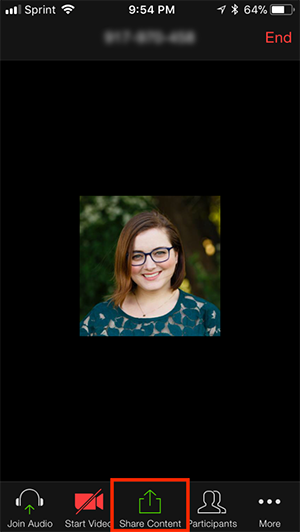
- Nhấn vào loại nội dung bạn muốn chia sẻ.
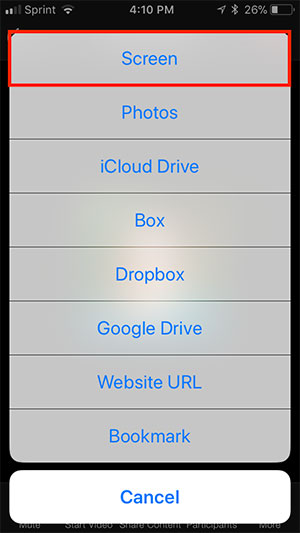
- Ví dụ: nếu bạn chọn Google Drive, điều này sẽ hiển thị một loạt tài liệu có thể được chia sẻ. Chọn tài liệu bạn muốn chia sẻ rồi Chia sẻ ở góc trên cùng bên phải.

- Nội dung hiện đã được chia sẻ vào cuộc họp.
Lưu ý: Bạn không thể chú thích khi chia sẻ toàn bộ màn hình của mình vào cuộc họp qua thiết bị iOS. Nếu bạn cần chú thích khi chia sẻ toàn bộ màn hình iOS, hãy xem chia sẻ Ứng dụng iOS .

Filter trên zoom, cách xóa zoom filter app

Zoom vừa cho ra đời tính năng Filters (Bộ lọc) cho phép người dùng thay đổi khuôn mặt với nhiều hình dạng khác nhau. Tính năng mới này góp phần giảm bớt sự nhàm chán, tạo không khí vui tươi cho cuộc họp, đặc biệt là trong các lớp học dành cho trẻ em, các buổi họp nhóm giữa bạn bè và gia đình. Bài viết dưới đây sẽ đưa ra các hướng dẫn về cách sử dụng bộ lọc (filter) trong cuộc họp: cả filter cài đặt sẵn trong Zoom và filter từ ứng dụng bên ngoài (Snap Camera Filters). Quan trọng hơn là cách tắt Filter khi bạn không còn muốn sử dụng chúng nữa.
1. Cách sử dụng Filter trong ứng dụng Zoom Meeting
Zoom có nhiều bộ lọc miễn phí để làm cho các cuộc họp trở nên thú vị hơn. Bạn có thể đội mũ pizza hoặc đội vương miện hoa, bịt mắt cướp biển hoặc tai thỏ. Thật dễ dàng để chọn và chuyển đổi bộ lọc tùy thuộc vào tâm trạng của bạn (và người xem).
Cách bật Filters khi đang tham gia cuộc họp
- Nhấp chuột vào mũi tên lên bên cạnh biểu tượng Stop Video (Dừng Video).
- Chọn Choose Video Filter.
- Nhấp vào các bộ lọc khác nhau để thử kích thước.

Ngoài ra, bạn cũng có thể bật bộ lọc video (Video Filters) của Zoom trước khi tham gia cuộc họp.
2. Cách sử dụng Filters tích hợp trong Zoom từ một ứng dụng khác
Bên cạnh Filter có sẵn trong Zoom, bạn cũng có thể sử dụng Filter của các ứng dụng khác, chẳng hạn như Snap Camera để có nhiều tùy chọn giải trí hơn với các bộ lọc. Dưới đây là hướng dẫn cách sử dụng (lưu ý rằng các hướng dẫn này có thể hơi khác một chút tùy thuộc vào ứng dụng bạn đang sử dụng):
- Tải một ứng dụng Filter nào đó về máy (ví dụ: Snap Camera). Đảm bảo rằng bạn cũng đang sở hữu ứng dụng Zoom phiên bản mới nhất trên máy tính của mình.
- Trên màn hình của Zoom, nhấp chuột vào ảnh đại diện ở bên góc phải. Chọn Settings (Cài đặt) để mở cửa sổ cài đặt.
- Trong bảng điều khiển bên trái, chọn Video.
- Trong ô Camera, nhấp chuột vào thanh menu thả xuống và chọn ứng dụng Filter đã tải về làm Camera cho cuộc họp.

3. Cách xóa Filter
Khi đang tham gia một cuộc họp, sự kiện quan trọng, bạn nên xóa bộ filter đi. Có nhiều cách khác nhau để xóa filter đã chọn.
3.1. Xóa Filter của ứng dụng khác khi đang họp
- Trong giao diện Zoom Meetings với video đang bật, nhấp vào mũi tên bên cạnh biểu tượng Stop Video.
- Chọn một cài đặt camera khác hoặc thử chọn từng camera được liệt kê cho đến khi bạn trở lại bình thường.
Ví dụ: Đối với người dùng macOS, hãy nhấp vào FaceTime HD Camera (Tích hợp sẵn) .
Bây giờ, bộ lọc mèo sẽ bị xóa và bạn có thể quay lại cuộc họp bình thường.

3.2. Xóa Filter của Zoom khi đang họp
- Trong giao diện Zoom Meeting, nhấp chuột vào mũi tên bên cạnh biểu tượng Stop Video. Chọn Choose Video Filter để mở cửa sổ cài đặt.
- Ở góc trên cùng bên trái của các tùy chọn, chọn None.
3.3. Xóa Filter trước khi tham gia họp
Để đảm bảo xuất hiện lịch sự trọng các cuộc họp quan trọng. Bạn có thể kiểm tra cài đặt trước để chắc chắn rằng video của bạn không có cài đặt filters.
- Trong giao diện của Zoom trên máy tính, nhấp chuột vào ảnh đại diện trên góc phải màn hình. Chọn Settings (Cài đặt) để mở cửa sổ cài đặt.
- Trong bảng điều khiển bên trái, chọn Background & Filters.
- Kiểm tra bản xem trước video của bạn để xem bạn đã chọn bộ lọc nào chưa. Đây cũng là thời điểm hoàn hảo để đảm bảo rằng phông nền ảo của bạn cũng phù hợp.
- Nếu bạn muốn tắt bộ lọc video, hãy nhấp vào tab Video Filters bên dưới cửa sổ xem trước video.
- Ở góc trên cùng bên trái của các tùy chọn. Chọn None.
Xem chi tiết tại: https://bit.ly/3u8w481
CÔNG TY TNHH CUNG ỨNG NGỌC THIÊN
Điện thoại: 028 777 98 999
Hotline/Zalo: 0899 339 028
Email: info@vnsup.com
Filter trên zoom, cách xóa zoom filter app
Lỗi không bật được Camera trên Zoom Meetings
Nếu bạn không bật được Camera trên Zoom. Hoặc Camera đã được chọn nhưng không hiển thị bất cứ video nào. Lỗi này còn được gọi là Zoom is unable to detect a camera. Bài viết dưới đây sẽ giúp bạn đưa ra những hướng dẫn cụ thể giải quyết vấn đề không bật được Camera trên Zoom. Thietbihop.com xin đưa ra các giải pháp khắc phục cho từng nền tảng thiết bị khác nhau: Windows, Mac,Linux, Android và iOS.
1. Yêu cầu
Người dùng phải cài đặt phần mềm Zoom trên máy tính. Hoặc cài đặt Zoom trên thiết bị di động của mình. Trước hết hãy kiểm tra kỹ video hiển thị trên Zoom. Đảm bảo rằng bạn đã lựa chọn chính xác camera và điều chỉnh chính xác video.
2. Cách khắc phục sự cố cho thiết bị Windows
Bước 1: Kiểm tra và đảm bảo rằng Camera không được bật trên bất kỳ một ứng dụng nào khác trên thiết bị.
Bước 2: Khởi động lại máy tính của bạn
Bước 3: Gỡ cài đặt phần mềm Zoom trên thiết bị của bạn và tải phiên bản mới nhất từ trang https://zoom.us/download
Bước 4: Truy cập trang web hỗ trợ Camera cho thiết bị của bạn và cập nhật trình điều khiển Camera.
Logitech: https://support.logi.com/hc/en-us/
Lenovo: https://support.lenovo.com/vn/vi/
HP: https://support.hp.com/us-en/drivers/
ASUS: https://www.asus.com/us/support/
Samsung: https://www.samsung.com/us/support/downloads/
Sony: https://www.sony.com/electronics/support
Lưu ý: Windows 10 có một tính năng bảo mật có thể chặn Zoom sử dụng Camera.
3. Cách khắc phục sự cố cho macOS
Bước 1: Đảm bảo rằng tất cả các chương trình khác có sử dụng Camera. Chẳng hạn như Photo Booth và Facetime, đều bị đóng.
Bước 2: Khởi động lại máy tính của bạn.
Bước 3: Nếu Camera vẫn không hoạt động với Zoom sau khi khởi động lại. Hãy kiểm tra xem Camera có hoạt động với các ứng dụng khác của Mac hay không, chẳng hạn như Photo Booth hoặc Facetime.
3.1. Nếu Camera đang hoạt động với ứng dụng khác. Hãy gỡ cài đặt Zoom và cài đặt lại phần mềm Zoom phiên bản mới nhất tại https://zoom.us/download
3.2. Nếu Camera không hoạt động trong bất kỳ ứng dụng nào. Hãy liên hệ với bộ phận hỗ trợ của Apple https://support.apple.com/
Lưu ý: Nếu bạn đang sử dụng Mac OS 10.14 Mojave và vẫn gặp khó khăn khi truy cập máy ảnh. Hãy kiểm tra quyền hệ điều hành của thiết bị để xác nhận rằng Zoom có quyền truy cập vào máy ảnh.
4. Cách khắc phục sự cố cho Linux
Bước 1: Kiểm tra và đảm bảo rằng Camera không được bật trên bất kỳ một ứng dụng nào khác trên thiết bị.
Bước 2: Khởi động lại máy tính của bạn.
Bước 3: Nếu Camera vẫn không hoạt động sau khi thiết bị đã khởi động lại. Hãy gỡ cài đặt ứng dụng Zoom và cài đặt lại phiên bản mới nhất từ trang zoom.us.
4. Cách khắc phục sự cố cho thiết bị Android
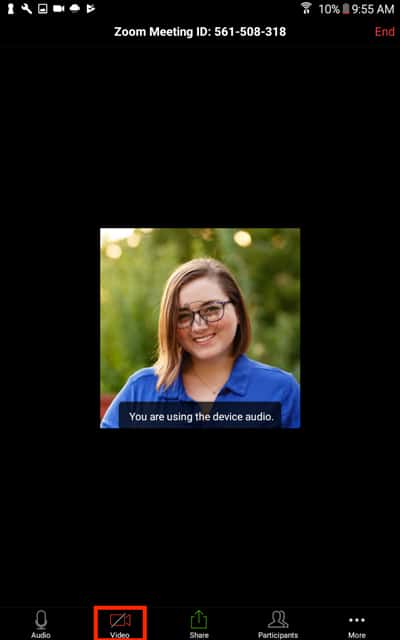
Bước 1: Bật video của bạn bằng cách nhấn vào Video
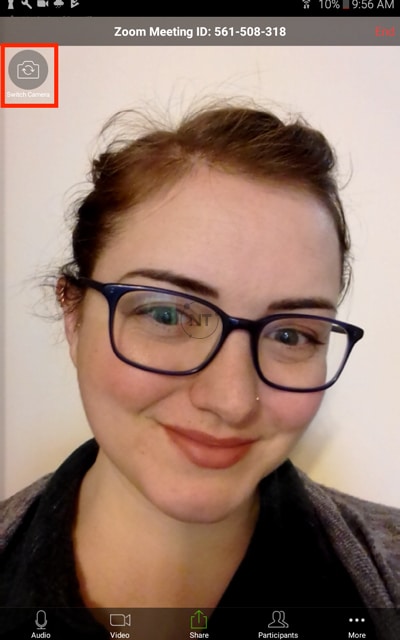
Bước 2: Chuyển đổi giữa camera trước và camera sau bằng cách nhấn vào Switch camera
Bước 3: Kiểm tra xem có ứng dụng nào khác đang sử dụng Camera không.
3.1. Mở các ứng dụng gần đây. Cách mở tùy theo từng thiết bị. Trên một số thiết bị, bạn có thể giữ nút trang chủ và một số thiết bị có phím ứng dụng gần đây.
3.2. Vuốt sang phải để đóng mọi ứng dụng đang sử dụng máy ảnh.

Bước 4: Kiểm tra xem Zoom có quyền truy cập đối với Camera hay không
4.1. Mở Settings (Cài đặt) thiết bị
4.2. Nhấn vào Applications (Ứng dụng) > Application Manager (Quản lý ứng dụng) > Zoom
4.3. Nếu thiết bị không liệt kê quyền truy cập cho phép chụp ảnh và quay video (take pictures and videos). Hãy gỡ cài đặt và cài đặt lại ứng dụng như hình dưới đây.

Nếu bạn không bật được Camera trên Zoom. Hoặc Camera đã được chọn nhưng không hiển thị bất cứ video nào. Lỗi này còn được gọi là Zoom is unable to detect a camera. Bài viết dưới đây sẽ giúp bạn đưa ra những hướng dẫn cụ thể giải quyết vấn đề không bật được Camera trên Zoom. Thietbihop.com xin đưa ra các giải pháp khắc phục cho từng nền tảng thiết bị khác nhau: Windows, Mac,Linux, Android và iOS.
1. Yêu cầu
Người dùng phải cài đặt phần mềm Zoom trên máy tính. Hoặc cài đặt Zoom trên thiết bị di động của mình. Trước hết hãy kiểm tra kỹ video hiển thị trên Zoom. Đảm bảo rằng bạn đã lựa chọn chính xác camera và điều chỉnh chính xác video.
2. Cách khắc phục sự cố cho thiết bị Windows
Bước 1: Kiểm tra và đảm bảo rằng Camera không được bật trên bất kỳ một ứng dụng nào khác trên thiết bị.
Bước 2: Khởi động lại máy tính của bạn
Bước 3: Gỡ cài đặt phần mềm Zoom trên thiết bị của bạn và tải phiên bản mới nhất từ trang https://zoom.us/download
Bước 4: Truy cập trang web hỗ trợ Camera cho thiết bị của bạn và cập nhật trình điều khiển Camera.
Logitech: https://support.logi.com/hc/en-us/
Lenovo: https://support.lenovo.com/vn/vi/
HP: https://support.hp.com/us-en/drivers/
ASUS: https://www.asus.com/us/support/
Samsung: https://www.samsung.com/us/support/downloads/
Sony: https://www.sony.com/electronics/support
Lưu ý: Windows 10 có một tính năng bảo mật có thể chặn Zoom sử dụng Camera.
3. Cách khắc phục sự cố cho macOS
Bước 1: Đảm bảo rằng tất cả các chương trình khác có sử dụng Camera. Chẳng hạn như Photo Booth và Facetime, đều bị đóng.
Bước 2: Khởi động lại máy tính của bạn.
Bước 3: Nếu Camera vẫn không hoạt động với Zoom sau khi khởi động lại. Hãy kiểm tra xem Camera có hoạt động với các ứng dụng khác của Mac hay không, chẳng hạn như Photo Booth hoặc Facetime.
3.1. Nếu Camera đang hoạt động với ứng dụng khác. Hãy gỡ cài đặt Zoom và cài đặt lại phần mềm Zoom phiên bản mới nhất tại https://zoom.us/download
3.2. Nếu Camera không hoạt động trong bất kỳ ứng dụng nào. Hãy liên hệ với bộ phận hỗ trợ của Apple https://support.apple.com/
Lưu ý: Nếu bạn đang sử dụng Mac OS 10.14 Mojave và vẫn gặp khó khăn khi truy cập máy ảnh. Hãy kiểm tra quyền hệ điều hành của thiết bị để xác nhận rằng Zoom có quyền truy cập vào máy ảnh.
4. Cách khắc phục sự cố cho Linux
Bước 1: Kiểm tra và đảm bảo rằng Camera không được bật trên bất kỳ một ứng dụng nào khác trên thiết bị.
Bước 2: Khởi động lại máy tính của bạn.
Bước 3: Nếu Camera vẫn không hoạt động sau khi thiết bị đã khởi động lại. Hãy gỡ cài đặt ứng dụng Zoom và cài đặt lại phiên bản mới nhất từ trang zoom.us.
4. Cách khắc phục sự cố cho thiết bị Android
Bước 1: Bật video của bạn bằng cách nhấn vào VideoBước 2: Chuyển đổi giữa camera trước và camera sau bằng cách nhấn vào Switch camera
Bước 3: Kiểm tra xem có ứng dụng nào khác đang sử dụng Camera không.
3.1. Mở các ứng dụng gần đây. Cách mở tùy theo từng thiết bị. Trên một số thiết bị, bạn có thể giữ nút trang chủ và một số thiết bị có phím ứng dụng gần đây.
3.2. Vuốt sang phải để đóng mọi ứng dụng đang sử dụng máy ảnh.
Bước 4: Kiểm tra xem Zoom có quyền truy cập đối với Camera hay không
4.1. Mở Settings (Cài đặt) thiết bị
4.2. Nhấn vào Applications (Ứng dụng) > Application Manager (Quản lý ứng dụng) > Zoom
4.3. Nếu thiết bị không liệt kê quyền truy cập cho phép chụp ảnh và quay video (take pictures and videos). Hãy gỡ cài đặt và cài đặt lại ứng dụng như hình dưới đây. Bước 5: Gỡ cài đặt và cài đặt lại ứng dụng Zoom.
5.1. Mở Settings (Cài đặt) trên thiết bị của bạn
5.2. Chọn Applications (Ứng dụng) > Application Manager (Quản lý ứng dụng) > Zoom > Uninstall (Gỡ cài đặt) > Xác nhận gỡ cài đặt (Uninstall)


Bước 6: Khởi động lại thiết bị Android của bạn
5. Cách khắc phục sự cố cho thiết bị iOS
Bước 1: Bắt đầu video của bạn bằng cách nhấn vào Bắt đầu video (Start Video)

Bước 4: Xác nhận xem Zoom có quyền truy cập máy ảnh hay không
4.1. Mở Setting (Cài đặt) trên thiết bị iOS > Chọn Privacy (Riêng tư)
4.1. Mở Setting (Cài đặt) trên thiết bị iOS > Chọn Privacy (Riêng tư)
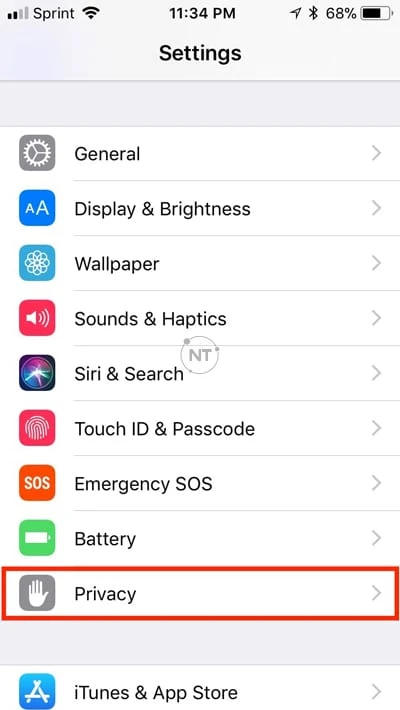
4.2. Chọn Camera
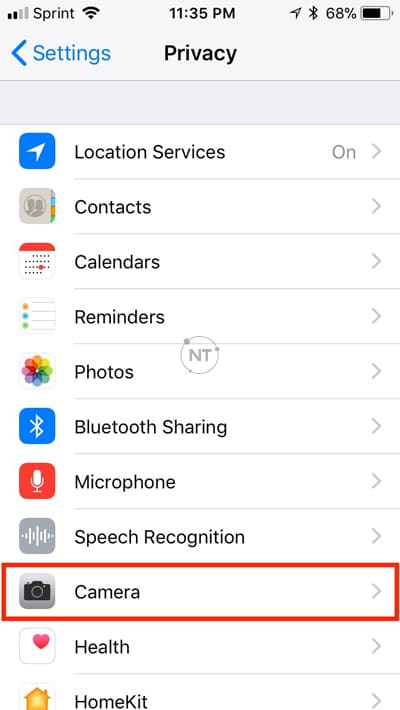
4.3. Bật quyền truy cập Zoom

Bước 6: Gỡ cài đặt Zoom, sau đó cài đặt lại Zoom từ App Store
6.1. Nhấn giữ biểu tượng Zoom cho đến khi ứng dụng bắt đầu di chuyển và dấu X xuất hiện
6.2. Bấm vào X
6.3. Xác nhận rằng bạn muốn xóa ứng dụng bằng cách nhấn vào Delete (Xóa).


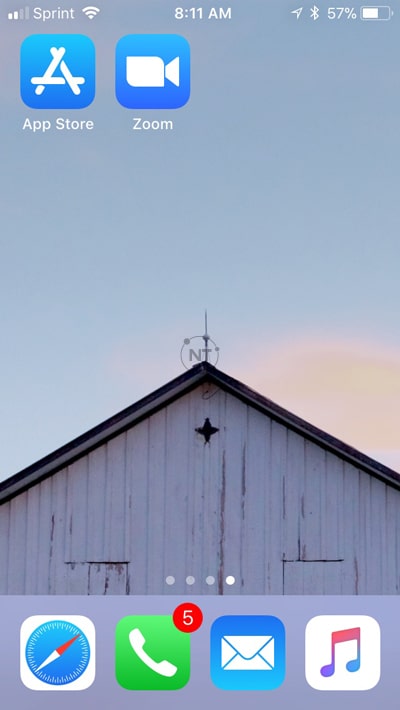
Xem chi tiết tại: Tại sao không bật được camera trên Zoom
Thông tin liên hệ
CÔNG TY TNHH CUNG ỨNG NGỌC THIÊN
Điện thoại: 028 777 98 999
Hotline/Zalo: 0899 339 028
Email: info@vnsup.com
Lỗi không bật được Camera trên Zoom Meetings
Đăng ký:
Nhận xét (Atom)